
게시글 삭제
정말 삭제하시겠습니까?
OpenClaw 초보자를 위한 궁극의 가이드
[주요 목차]
OpenClaw란 무엇일까?
OpenClaw 서버 배포와 초기 설정
OpenClaw 보안, 스킬 연결, 자동화 및 모델 라우팅
AI 어시스턴트에 관심 많으신가요? ChatGPT처럼 대화만 하는 게 아니라, 24시간 서버에서 작동하며 텔레그램으로 먼저 연락하고 캘린더 관리나 이메일 스캔 같은 실제 작업을 해주는 시스템을 꿈꿔보셨을 텐데요. OpenClaw는 바로 그런 오픈소스 AI 에이전트예요. 기존 AI 도구와 달리 지속 메모리와 도구 통합으로 점점 똑똑해지거든요. 이 글을 읽으면 OpenClaw 초보자 가이드 따라 코드 없이 VPS에 배포하고, 보안 강화, 스킬 설치, 자동화까지 완벽히 마스터할 수 있어요. 영상 자막 기반으로 배경 설명과 실전 팁을 더했으니, 막히는 부분 없이 바로 실행해보세요. OpenClaw로 개인 AI 어시스턴트를 만드는 여정을 함께 시작해볼까요?
OpenClaw란 무엇일까?
OpenClaw는 오픈소스 AI 에이전트 프레임워크로, 단순 챗봇을 넘어 서버에서 상시 작동하는 '개인 비서' 역할을 해요. 기존 AI처럼 앱을 열 때마다 망각하는 게 아니라, API로 연결된 LLM(대형 언어 모델)을 두뇌로 사용해 대화 기록과 작업을 기억하며 성장하거든요. 핵심은 세 가지예요: 두뇌와 메모리, 24시간 가동, 도구 통합. 예를 들어, 매일 아침 캘린더 확인 후 우선순위 이메일을 텔레그램으로 보내주는 식으로요.
먼저 배경을 알아보죠. OpenClaw는 이전에 ClaudeBot이나 MaltBot으로 불린 프로젝트의 최신 버전이에요. 이름이 바뀌었지만 본질은 같아요 – 사용자 중심의 자율 에이전트. 다른 AI 도구(예: GPT 앱)와 비교해보면, OpenClaw는 'pull' 방식이 아닌 'push' 방식으로 작동해요. 사용자가 요청하지 않아도 상황을 모니터링하고 행동하죠. 예를 들어, 헬스장 수업 등록처럼 시간 제한이 있는 작업을 자동화할 수 있어요. 실제 사례에서 누군가는 면접 일정 잡히면 자동으로 회사 조사와 이력서 비교를 해준다고 하네요. 이런 점에서 OpenClaw는 생산성 도구로 강력하지만, 보안과 비용 관리가 핵심이에요.
실행 환경을 선택하는 게 첫 단계예요. 세 옵션을 비교해보면:
- 개인 PC: 무료지만 노트북 닫으면 중단되고, 파일/비밀번호 접근 위험이 커요. 초보자에겐 비추천.
- 맥미니나 전용 하드웨어: 격리 좋고 24시간 가동되지만, 초기 비용 500달러 이상, 포트 포워딩/정전 관리 번거로움.
- VPS(가상 서버): 월 5~10달러로 안정적, 문제 시 초기화 쉬워요. 대부분 추천하는 방법이에요.
상황에 따라 다르지만, 초보자라면 VPS가 제일 안전하고 확장성 좋아요. 예를 들어, 호스팅 서비스(Hostinger)처럼 원클릭 템플릿이 있으면 터미널 모르는 사람도 10분 만에 배포할 수 있거든요. 팁으로, 서버 위치는 지연 시간 낮은 곳(예: 한국 근처 유럽 서버) 선택하세요. 이렇게 하면 OpenClaw가 클라우드에서 독립적으로 일하니, 개인 기기 부하 없이 편해요.
OpenClaw의 장점은 오픈소스라 커스터마이징 자유로움인데, 단점은 초기 설정 복잡함이에요. 하지만 이 가이드 따라하면 그 부분을 극복할 수 있어요. 실제로 사용자가 공유한 사례처럼, OpenClaw로 일상 루틴 자동화하면 시간 절약이 2~3배 된다고 하네요. 이제 배포부터 해볼까요? 이 섹션에서 핵심은 OpenClaw의 개념 이해예요 – 단순 AI가 아닌, 연결된 에이전트라는 점을 기억하세요.

OpenClaw 서버 배포와 초기 설정
OpenClaw 배포는 VPS에서 시작해요. Hostinger 같은 서비스 추천하는데, 원클릭 설치로 코드 없이 가능하거든요. 먼저 계정 만들고, KVM2 플랜(CPU 2코어, RAM 8GB, 디스크 100GB) 선택하세요. 월 5달러 정도예요. 12개월 계약으로 10% 할인 받으면 더 저렴하고, 나중에 업그레이드 쉬워요. 배포 버튼 클릭 후 등록 기간(12개월 추천), AI 자동 선택 끄기(직접 LLM 연결로 비용 절감), 2일 자동 백업 켜기(월 3달러, 문제 시 복구 필수), 서버 위치 설정하세요. 결제 완료하면 설정 페이지로 이동해요.
초기 설정의 핵심은 게이트웨이 토큰과 LLM API 키예요. 토큰은 마스터 키라 비밀번호처럼 관리하세요 – 복사 후 패스워드 매니저 저장, 공유 금지. LLM으로는 Anthropic Claude 추천하지만, OpenAI나 Google Gemini 대안 가능해요. Anthropic 예시로 설명할게요: 사이트 가입 후 온보딩 완료, 크레딧 40달러 충전(5달러는 토큰 제한으로 설정 중단 위험이 커요, 40달러면 분당 45만 토큰 처리 가능). 지출 한도 100달러 설정, 자동 충전 off로 예상 외 청구 막아요. API 키 생성 후 Hostinger에 입력하세요.
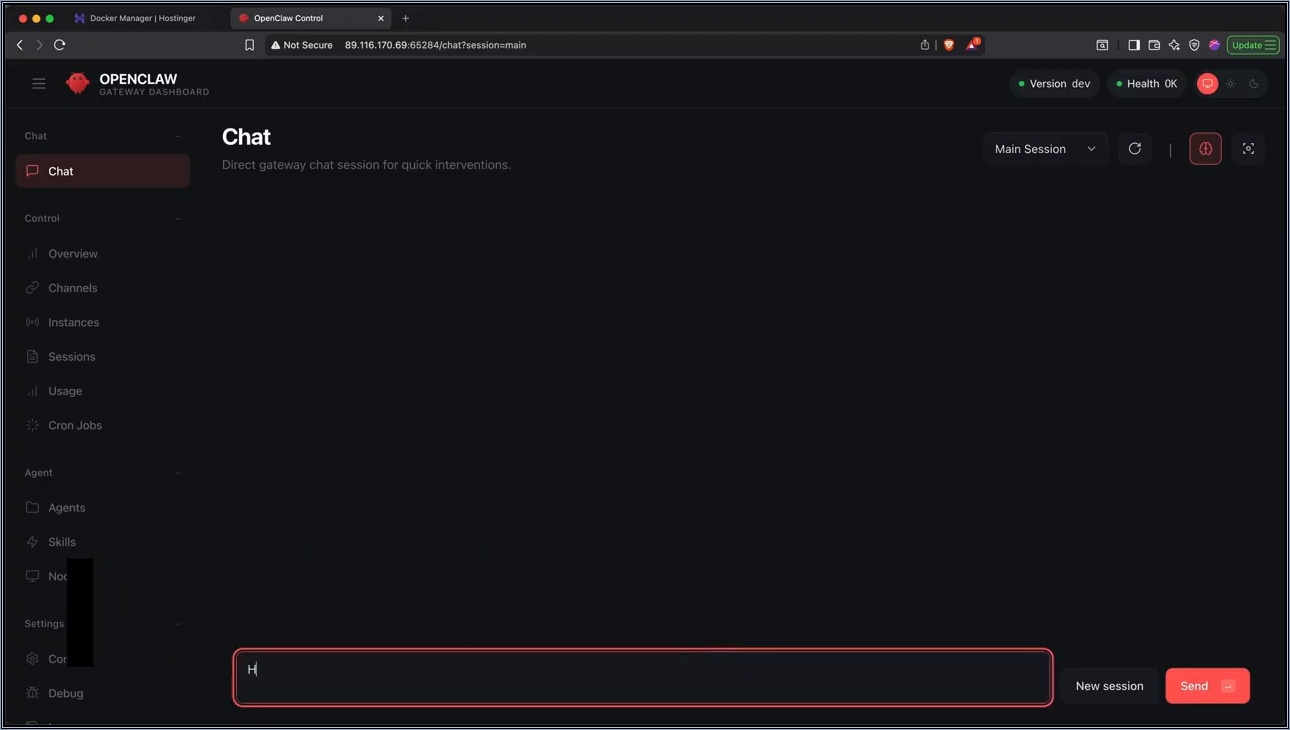
배포 후 VPS 관리 페이지에서 Docker 인스턴스 열고, 게이트웨이 토큰으로 로그인하세요. HTTP라 공공 와이파이 피하고 VPN 추천해요. 채팅에서 'hello' 입력하면 인터뷰 시작 – 이름, 시간대, 선호 스타일 꼼꼼히 답하세요. 예: "날카롭고 건조한 톤, 왕관 이모지, EST 시간대, 업무 중심 지원"처럼. 이게 메모리 기반 학습의 시작이에요. 응답 멈추면 API 크레딧 확인부터 하세요.
비교해보면, 로컬 PC 배포는 무료지만 불안정, VPS는 안정적이지만 월 비용 발생해요. 초보자라면 VPS가 상황에 맞아요. 팁: 백업 옵션 켜서 '실행 취소' 버튼 확보하세요. 설정 중 UIが変わ면 필수 필드(토큰, API 키)만 찾으세요. 이렇게 하면 30분 만에 기본 OpenClaw가 작동해요. 실제 예로, 첫 대화 후 메모리 파일이 생성되니 지속 학습이 느껴질 거예요. 다음으로 보안 강화로 넘어가요.

OpenClaw 보안, 스킬 연결, 자동화 및 모델 라우팅
보안부터 강화하세요. OpenClaw는 터미널 명령/파일 접근 가능하니 필수예요. 문서 URL 복사해 채팅에 붙여넣고 "모든 내용 구현, allow insecure author true 제외" 요청하세요. 봇이 자동 감사 후 재시작해요. 행동 규칙 추가: "메시지 보내기 전 초안 승인, 파일 삭제/네트워크 요청 전 물어보기". 최소 권한 원칙 적용으로 위험 줄여요. 작업 실패 3회 중지, 실행 시간 10분 제한 설정 – 밤샘 비용 폭발 사례 방지. 작게 시작하세요: 텔레그램만 연결 후 확장.
텔레그램 연결: 봇에게 "텔레그램 설정" 요청, @BotFather로 봇 만들기(이름 GregTheGreatBot처럼 bot 끝나게). API 토큰 복사해 입력, 사용자 ID 페어링으로 보안. 테스트 메시지 보내 보세요. 스킬은 CrewAI 마켓플레이스에서 찾되, 보안 스캔 확인 – 300개 악성 스킬 발견 사례 있으니 다운로드 전 권한 검사. Google Workspace 스킬 예: 설치 후 Google Cloud Console에서 프로젝트 생성, Gmail/캘린더 등 API 활성화(10~15분 소요), OAuth 설정, JSON 다운로드해 연결. 테스트: "12시 존 스미스 미팅 추가" – 캘린더에 반영돼요.
자동화는 크론잡(예약)과 하트비트(모니터링)로. 크론: "매일 7시 날씨/캘린더/이메일 요약 텔레그램 보내" – 요청 없이 push. 하트비트: "30분마다 이메일/캘린더 확인, 긴급 시 알림" – 하지만 비용 주의, 저가 모델 사용. 모델 라우팅: 환경 변수에 OpenAI 키 추가, 재배포. 규칙: "기본 Claude, 코딩 Opus, 일상 Haiku". 무료 백업(Kimi) 추가로 다운 시 알림. 비용 비교: 저가 LM 월 5~20달러, 플래그십 100+달러 – 스마트 라우팅으로 40~60% 절감. 함정 피하기: 1티어만 쓰지 말기, 루프 제한, 비싼 하트비트 금지.
음성 기능: Whisper로 전사 활성화, TTS로 응답(무료, 74언어). 서브 에이전트: 복잡 작업 시 "N8N/Zapier/Make 비교, 서브 에이전트로 병렬 조사" – Brave Search API(월 5달러 무료 크레딧) 연결 필요. 업데이트: "/update" 명령. 문제 시 중지/키 폐기/백업 복원. 대안: 로컬 Ollama 모델로 비용 0, 하지만 GPU 필요. 팁: 스냅샷 찍고 변경, 작은 작업부터 테스트하세요. OpenClaw로 생산성 폭발할 거예요!
[자주 묻는 질문]
OpenClaw 설치 비용은 얼마나 들까?
OpenClaw 자체는 무료 오픈소스지만, VPS(Hostinger KVM2 플랜 월 5~10달러)와 LLM API(저가 모델 월 5~20달러)가 주요 비용이에요. 초기 Anthropic 크레딧 40달러 추천 – 토큰 제한 피하고 설정 원활해요. 스마트 라우팅으로 40% 절감 가능, 예: Claude 기본 + Haiku 일상 작업. 무료 Kimi 백업 추가하면 다운 시 비용 0. 상황 따라 VPS 업그레이드(스킬 많을 때 RAM 16GB) 고려하세요. 총 초보자 월 10~30달러로 충분해요.
OpenClaw 보안 위험은 어떻게 관리하나?
강력한 에이전트라 파일/명령 접근 가능하지만, 문서 기반 자동 감사와 규칙 설정으로 강화하세요. "승인 게이트: 삭제/네트워크 전 물어보기" 추가, 작업 3회 실패 중지. 스킬 설치 시 CrewAI 스캔 확인 – 악성 300개 사례 있으니 권한 불필요 피함. 토큰/키 비밀 관리, VPN 사용, 작게 시작(텔레그램만). 문제 시 프로젝트 중지나 API 키 폐기 즉시. 이렇게 하면 99% 안전, 실제 숨긴 텍스트 공격 사례처럼 봇이 자체 감지해요.
OpenClaw에 로컬 모델(Ollama) 연결 가능한가?
가능해요, 비용 0으로 좋지만 GPU/CPU 강력한 VPS나 PC 필요. Ollama 사이트 모델 페이지에서 Llama3 등 도구 지원 모델 선택 – 봇에게 "시스템 사양 고려 추천" 물어보세요. 설치: 환경 변수에 Ollama API 추가, 재배포. 예: 8GB RAM VPS면 작은 모델 ok, 업그레이드 추천. 무료지만 느릴 수 있으니 유료 백업(Claude) 두세요. 팁: 도커 컨테이너 수정 필요, 초보자라면 봇 안내 따라 20분 소요. 로컬로 프라이버시 최강!



