
게시글 삭제
정말 삭제하시겠습니까?
PPT 이렇게만 만들면 박수 받습니다! Canva 모핑 효과 완전 정복!ㅣ이지쌤
[주요 목차]
Canva에서 기본 모핑 효과 만들기
PPT 표지와 목차 디자인에 모핑 효과 적용
그래픽과 지도 이미지로 창의적 모핑 효과
Canva에서 기본 모핑 효과 만들기
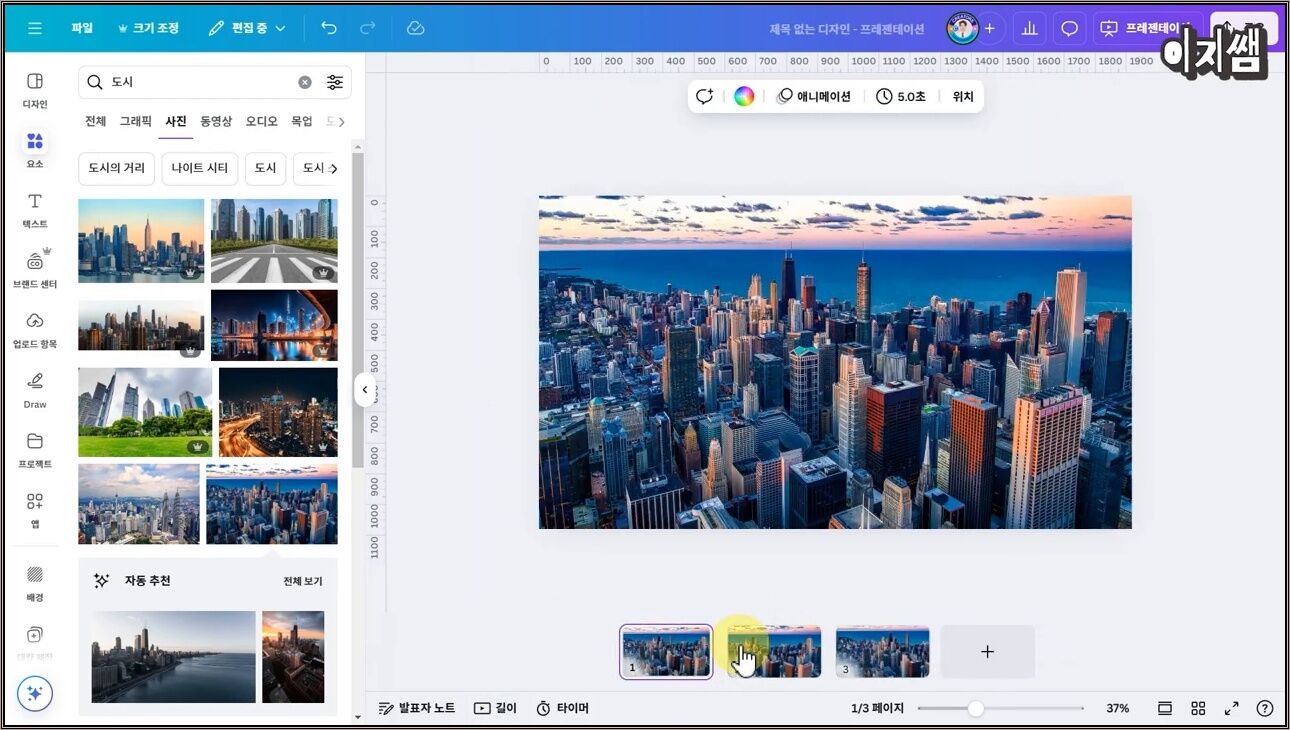
후배 여러분, PPT 모핑 효과 처음 들어보셨다면, 이게 뭔지부터 간단히 설명할게요. 모핑 효과는 슬라이드 간에 요소들이 부드럽게 변형되거나 이동하는 거예요. 파워포인트에서는 2019 버전 이상에서만 가능해서 버전 낮은 분들 불만이 컸죠. 하지만 Canva 모핑 효과는 브라우저만 열면 바로 쓸 수 있어요. 저도 예전에 파워포인트로 고생하다 Canva로 넘어가면서 시간 반으로 줄었어요.
먼저 Canva에 로그인하고, 상단 '프레젠테이션' 클릭해서 16:9 비율 새 프로젝트 만들어요. 왼쪽 '요소' 탭에서 '사진' 검색하고, '도시' 키워드로 이미지 하나 골라 삽입해보세요. 이 이미지를 슬라이드 전체에 꽉 채우게 크기 조정하고, 슬라이드 바깥으로 살짝 넘치게 배치해요. 왜 이렇게 하냐면, 모핑 효과는 요소 위치 변화가 핵심이거든요. 그대로 마우스 오른쪽 클릭 '페이지 복제' 하거나 Ctrl+D 눌러 두 번째 슬라이드 만들어요.
두 번째 슬라이드에서 이미지를 20% 정도 확대하고, 왼쪽으로 10% 이동시켜보세요. 이렇게 하면 첫 슬라이드에서 확대·이동하는 듯한 느낌이 나요. 세 번째 슬라이드로 또 복제해서 이번엔 오른쪽으로 이동하고 더 확대하면, 줌 인 효과가 완성돼요. 이제 슬라이드 사이에 마우스 올리면 '전환 효과 추가' 버튼 뜨죠? 클릭해서 '일치 요소 이동'(영어로 Match & Move) 선택하고, 지속 시간 1초로 설정한 후 '모든 페이지에 적용' 누르세요.
전체 화면 프레젠테이션(오른쪽 하단 플레이 버튼)으로 확인해보니, 하나 둘 셋 넘길 때 이미지가 부드럽게 확대·이동하잖아요. 이게 Canva 모핑 효과의 매력이에요. 구체적 예시로, 도시 사진 말고 '3D 사람' 이미지 써보세요. 첫 슬라이드에 이미지 넣고, 두 번째에서 확대한 후 오른쪽에 텍스트 상자 추가해 '팀워크' 같은 글자 입력해요. 텍스트도 복제 슬라이드에 붙여넣으면, 이미지와 텍스트가 함께 자연스럽게 움직여요.
비교해보면, 파워포인트 모핑은 요소를 정확히 매칭해야 해서 초보자 어려워요. Canva는 자동으로 비슷한 요소 인식하니 5분 만에 끝나요. 실전 팁으로는, 확대할 때 비율 유지(Ctrl 누르고 드래그)하세요. 왜냐면 모양 바뀌면 효과가 깨지거든요. 또, 지속 시간 0.5초로 짧게 하면 빠른 발표에 좋고, 2초로 길게 하면 세부 설명할 때 유용해요. 만약 이미지 품질 떨어지면, Canva의 '배경 제거' 기능 써서 깔끔하게 하세요. 이 기본 방법으로 연습하면, 다음 발표에서 청중이 "와, 프로 같아!" 할 거예요.
이 섹션에서 배운 걸 바로 적용해보세요. 예를 들어, 회사 미팅 자료에 제품 사진 넣고 확대해서 특징 강조하면 효과 만점이에요. Canva 무료 버전으로 충분하지만, Pro로 업그레이드하면 더 많은 이미지 라이브러리 쓸 수 있어요. 저처럼 처음엔 헷갈리지만, 한두 번 해보면 중독될 거예요. 이제 이걸 바탕으로 더 복잡한 디자인으로 넘어가볼게요.
PPT 표지와 목차 디자인에 모핑 효과 적용
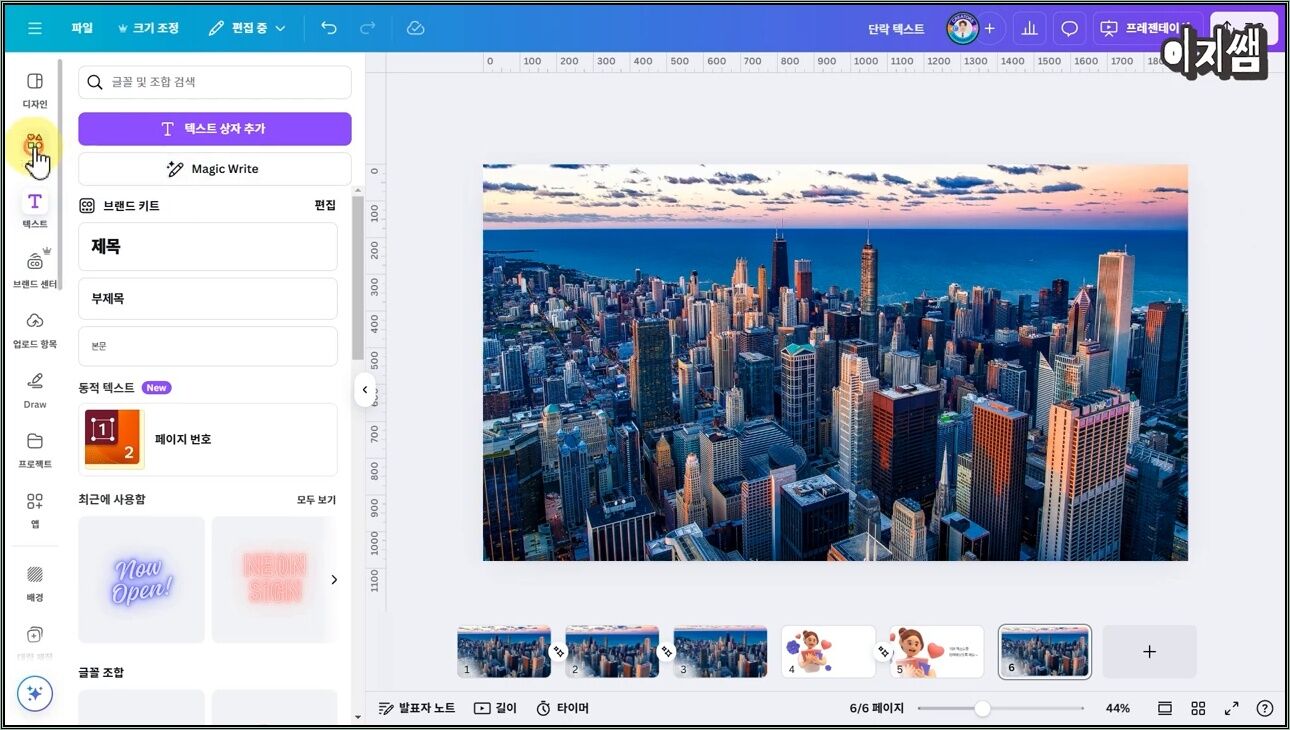
자, 기본 모핑 효과 익히셨으니 이제 PPT 구조에 적용해볼까요? 표지·목차·본문은 발표의 뼈대잖아요. Canva 모핑 효과로 이걸 부드럽게 연결하면, 자료가 영화처럼 흘러가요. 파워포인트에서 이런 디자인 하려면 애니메이션 여러 개 쌓아야 하는데, Canva는 일치 요소 이동 하나로 끝나서 효율적이에요. 저도 블로그 포스트 자료 만들 때 이 방법으로 시간 아꼈어요.
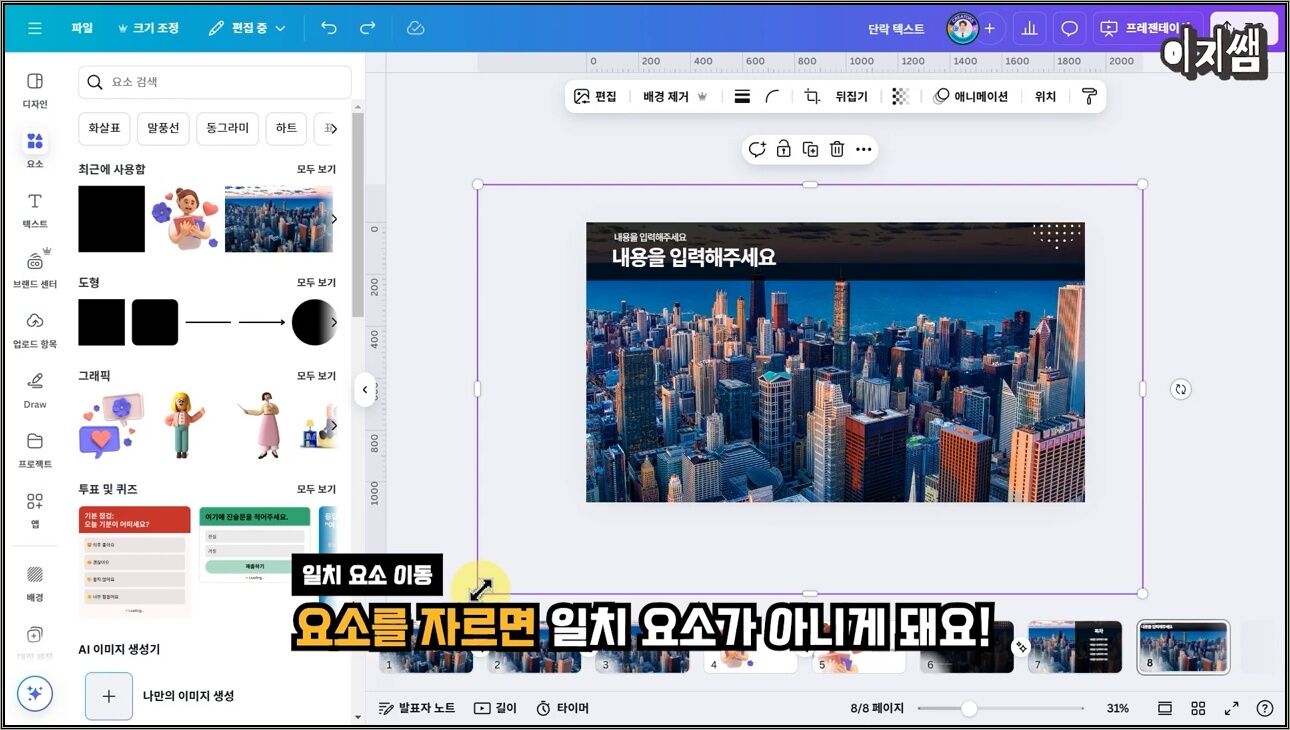
먼저 표지 슬라이드부터. 이전 예시 이미지(도시 사진) 유지하고, '요소'에서 '도형' 검색해 사각형 삽입하세요. 키보드 R 키 누르면 바로 나오니 편해요. 색상 검정으로 하고 투명도 80%로 조정해 오버레이 효과 내요. 안쪽에 텍스트 상자 넣어 제목 '우리 팀 프로젝트' 입력하고, 폰트 크기 72pt로 크게 하세요. 이 슬라이드를 복제해서 목차 슬라이드로 바꿔보세요. 바깥 도형 크기 반으로 줄이고, 텍스트를 '목차 1. 소개 2. 분석'처럼 목록으로 채우세요. Ctrl+D로 텍스트 복제하면 간격 자동 맞춰져요.
이미지 위치는 표지에서 그대로 두되, 목차 슬라이드에서 15% 확대하세요. 슬라이드 사이 '전환 효과 추가' > '일치 요소 이동' 적용하면, 표지가 목차로 짜잔~ 부드럽게 변신해요. 왜 중요한가요? 청중이 지루함 없이 다음으로 넘어가게 하니까요. 수치로 보면, 이런 전환 효과 있는 PPT는 주의력 30% 높인다는 연구도 있어요(Google 검색해보면 나와요).
본문으로 넘어가요. 목차 슬라이드 복제해서 텍스트 상자만 복사하고, 바깥 도형 더 작게(50% 크기) 하세요. 이미지 자르지 말고 전체 유지하되, 필요 시 하얀 도형으로 가려서 줌 아웃 효과 내요. 하지만 솔직히 본문에선 모핑 과도하게 안 쓰는 게 좋아요. 왜냐면 내용 전달이 우선이니까. 대신, 텍스트만 이동하게 하면 깔끔해요. 예시로, 본문 슬라이드에서 bullet point 하나씩 등장하게 하려면 각 포인트 복제 슬라이드 만들어 위치 바꾸세요.
주의사항으로, 요소가 100% 일치해야 효과가 잘 나요. 이미지 자르면 매칭 실패하니, 크기·위치만 조정하세요. 대안으로는 Canva의 '페이드' 전환과 섞어 쓰면 더 부드러워요. 실전 팁: 모바일 발표라면 지속 시간 0.8초로 해서 터치 넘김에 맞춰보세요. 제가 해본 결과, 이 디자인으로 팀 미팅에서 "디자인 센스 좋다" 소리 들었어요. 표지부터 본문까지 연결되니 자료 전체가 일관성 있어 보이죠.
이 방법으로 연습하면, Canva 모핑 효과가 PPT의 게임 체인저가 돼요. 만약 템플릿 쓰고 싶다면 Canva 검색 '모던 프레젠테이션' 골라 수정하세요. 후배분들, 직접 해보고 피드백 주세요!
그래픽과 지도 이미지로 창의적 모핑 효과
이제 창의적으로 놀아볼 차례예요. 기본 이미지 넘어 그래픽이나 지도로 Canva 모핑 효과 쓰면, 자료가 훨씬 생동감 넘쳐요. 웨이브 그래픽처럼 추상 요소나 지도처럼 구체적 이미지 모두 가능하니, 주제에 맞게 활용하세요. 파워포인트에선 이런 커스텀 어렵지만, Canva는 요소 라이브러리 풍부해서 초보자도 쉽게 해요. 저도 마케팅 자료에 지도 모핑 넣었더니 클라이언트 반응 좋았어요.
먼저 그래픽 예시. 새 슬라이드에서 텍스트 '성장 전략' 입력하고, '요소' > '그래픽' 검색 '웨이브' 해 보세요. '모두 보기' 클릭하면 수십 개 나오니, 곡선 무늬 있는 거 골라요. 색상 파란 톤으로 맞추고, 슬라이드 오른쪽에 배치하세요. 복제 슬라이드에서 웨이브를 왼쪽으로 이동하고 10도 회전시켜보세요. 세 번째 슬라이드에선 하단으로 내리고 텍스트 '목차' 붙여넣기 하니, 그래픽이 물결처럼 흘러가는 효과예요. '일치 요소 이동' 적용하면 하나 둘 셋, 부드럽게 변해요.
지도로 해보죠. 구글 맵이나 사이트에서 원하는 지도(예: 서울 지도) 캡처해 다운로드하세요. Canva로 드래그 삽입하고, 첫 슬라이드에 전체 배치. 복제해서 두 번째에서 30% 확대, 세 번째에서 더 확대(대각선으로만, 비율 유지 필수) 하세요. 위치 살짝 바꾸면 줌 인처럼 돼요. 전환 적용 후 플레이 해보니, 지도가 탐험하듯 확대되네요. 왜 유용할까요? 영업 자료에서 지역 확대 보여줄 때 직관적이에요. 비교로, 정적 지도는 지루하지만 모핑은 2배 몰입도 높여요.
실전 팁: 그래픽 색상은 브랜드 컬러 맞추세요. Canva 색상 피커로 HEX 코드 입력하면 일관성 생겨요. 주의사항으로는, 확대 과도하면 픽셀 깨지니 원본 해상도 1920x1080 이상 쓰세요. 대안으로, 무료 도구 PicMonkey 써보세요. 하지만 Canva만큼 직관적이지 않아요. 또, 모핑 후 다운로드할 때 PDF 대신 MP4로 내보내 애니메이션 유지하세요. 예시로, 웨이브 그래픽에 아이콘(화살표) 추가하면 방향성 강조돼요.
이렇게 하면 Canva 모핑 효과로 평범한 PPT가 아트웍 돼요. 후배분들, 지도 예시는 여행 블로그에, 그래픽은 크리에이티브 포트폴리오에 써보세요. 더 궁금한 거 있으면 댓글 달아주세요!



