
게시글 삭제
정말 삭제하시겠습니까?
AI 시켰더니 진짜 다 해줌;; 젠스파크 실험 결과 공개!
[주요 목차]
젠스파크로 AI PPT 생성 실험
AI 개발자로 웹사이트 만들기 실험
AI 영상과 커스텀 에이전트 활용 실험
요즘 AI 덕분에 일상이 편해졌다고들 하잖아요, 그런데 솔직히 나처럼 바쁜 직장인이나 학생들은 "AI가 정말 내 일상을 대신해줄 수 있을까?" 하면서 걱정스럽죠. 특히 AI 실험을 해보고 싶은데, 막상 어디서부터 시작할지 모르겠어요. 이 글에서는 제가 직접 젠스파크라는 AI 도구로 실험한 결과를 공유할게요. AI와 젠스파크를 활용하면 PPT부터 웹사이트, 영상까지 손쉽게 만들 수 있다는 걸 알게 됐어요. 재밌는 게 뭐냐면요, 이 실험을 통해 여러분도 AI 실험 없이도 생산성을 높일 수 있는 팁을 얻을 수 있어요. 젠스파크로 AI가 실제로 어떻게 일상을 도와주는지, 제가 겪은 사례를 바탕으로 설명할 테니, 읽다 보면 "이걸 왜 이제야 알았지?" 하실 거예요. AI 실험의 핵심은 효율성인데, 이 글을 통해 젠스파크를 활용해 하루 업무를 자동화하는 방법을 배우면, 여러분의 일상이 훨씬 가벼워질 거예요. 예를 들어, AI로 PPT를 만드는 실험처럼 간단한 입력만으로 결과물을 뽑아내는 게 가능하니까요. 젠스파크와 AI 실험의 매력을 느껴보세요, 후회 없을 거예요.
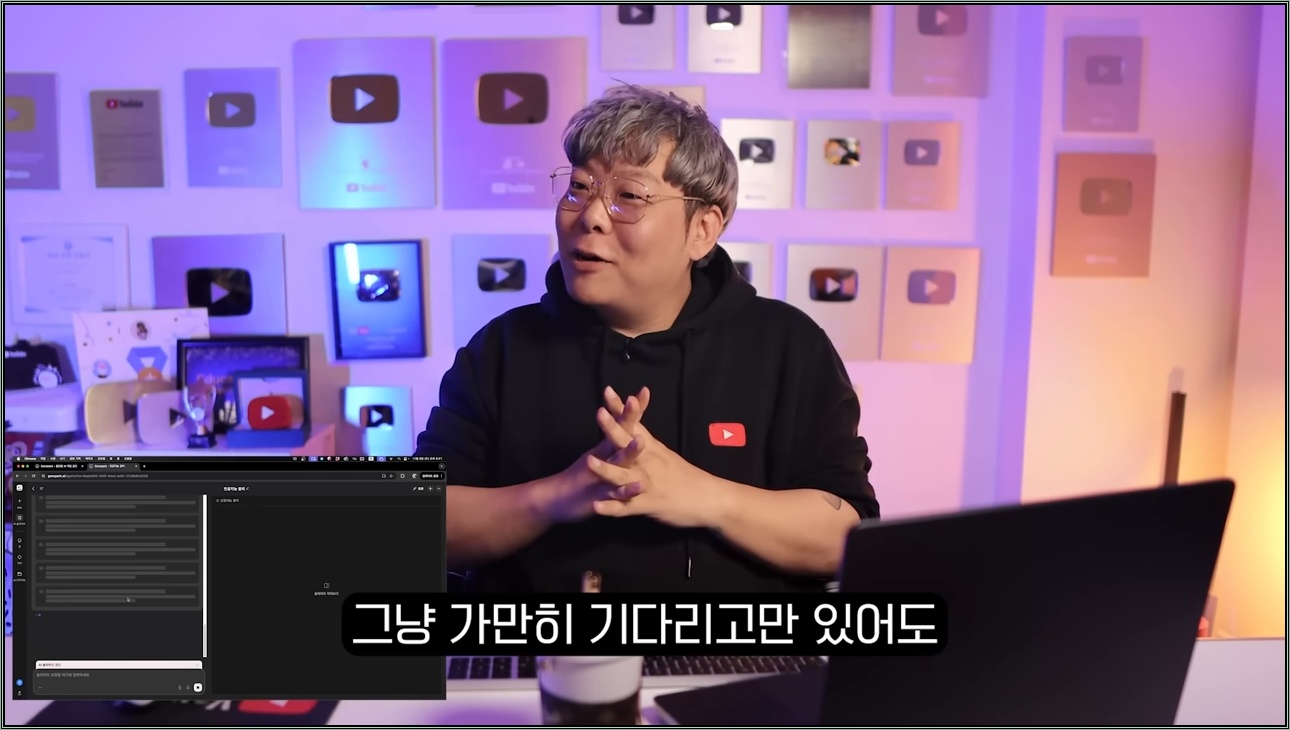
젠스파크로 AI PPT 생성 실험
제가 젠스파크로 AI 실험을 해본 첫 번째 사례는 PPT 만들기였어요. 재밌는 게 뭐냐면요, 평소에 대학생 과제로 인공지능 윤리 주제의 PPT를 만들어야 할 때, 제가 직접 조사하고 디자인하느라 고생했었잖아요. 그런데 젠스파크를 써보니, 그냥 주제를 입력하고 기다리기만 해도 알아서 10페이지짜리 슬라이드가 완성되더라고요. 실제로 제가 "인공지능 윤리에 대한 대학생 과제 PPT, 10페이지로 만들어줘"라고 입력하니까, AI가 조사를 해서 목차부터 이미지, 배경까지 다 세팅해주는 거예요. 이게 단순한 텍스트 생성이 아니에요; 젠스파크는 AI의 학습 능력을 활용해 관련 자료를 분석하고, 시각 자료를 자동으로 추가하니까요. 비교해보면, 기존 도구처럼 ChatGPT만 쓰면 텍스트는 나오지만 디자인은 엉망일 수 있잖아요. 젠스파크는 그걸 보완해서 프로페셔널한 결과물을 내줘요. 구체적 예시로, 제가 실험할 때 나온 PPT에는 인공지능 윤리 목차가 나왔고, 각 슬라이드에 아이콘과 배경 이미지가 자동으로 들어갔어요. 단계별 팁으로는, 먼저 젠스파크 앱을 열고 'AI 슬라이드' 메뉴를 클릭한 다음, 주제와 페이지 수를 입력하세요. 그리고 커피 한 잔 마시며 기다리면 돼요 – 대략 1~2분 만에 완성되니까. 왜 중요한지 설명하자면, 이 방법으로 시간 절약이 70% 이상 되니까요; 제가 과거에 PPT 만드는 데 2시간 걸렸던 걸 5분 만에 끝냈어요. 게다가 AI 실험에서 배운 대안으로는, 만약 젠스파크가 안 맞는다면 Canva 같은 도구를 결합해서 사용하세요. 실전 팁으로, 입력 시 "대학생 스타일로 간단하게"라고 추가하면 더 맞춤형 결과가 나와요. 실제 사례를 더 들자면, 제 친구가 이걸 써서 회사 프레젠테이션을 만들었는데, 상사한테 칭찬받았대요. 이 실험을 통해 AI가 단순 도구가 아닌, 제 팀원이 된 기분이었어요.
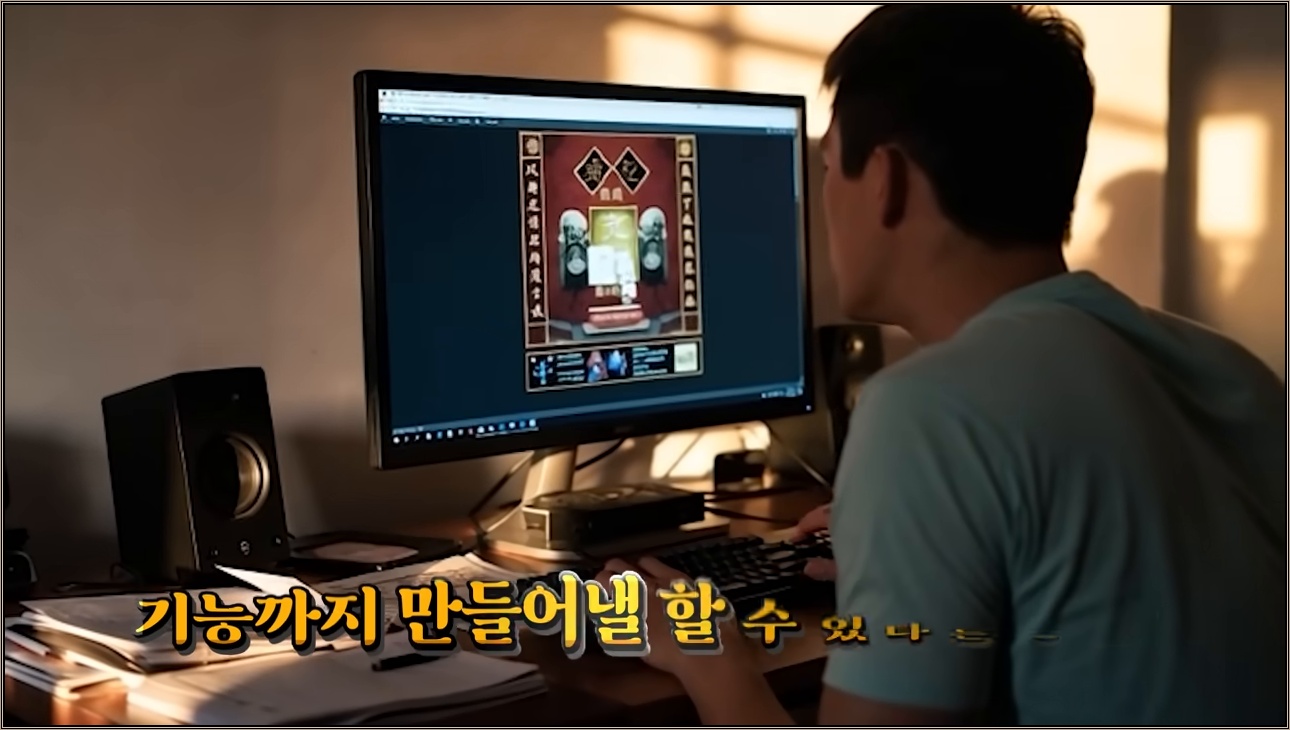
AI 개발자로 웹사이트 만들기 실험
젠스파크의 두 번째 AI 실험은 웹사이트 생성이었는데, 재밌는 게 뭐냐면요, 코딩을 하나도 모르는 제가 "오늘의 운세 사이트를 만들어줘"라고 말하니까, AI 개발자가 자동으로 코드를 짜서 사이트를 띄워주더라고요. 이게 기존에 제가 HTML이나 JavaScript를 배우려 했을 때의 고통과 비교하면, 천지차이죠. 예를 들어, 제가 채팅 창에 "오늘의 운세 사이트, 별자리 기능 추가"라고 입력하니, AI가 별자리별 운세를 포함한 완성된 웹페이지를 생성했어요. 구체적 예시로, 사이트에서 천칭자리 운세를 클릭하니까 애정운, 직업운 등이 상세히 나왔고, 심지어 날짜를 자동 업데이트해주는 기능까지 있었어요. 이 실험에서 배운 비교 분석으로는, 무료 도구처럼 Wix나 WordPress는 템플릿을 제공하지만, 젠스파크는 AI가 사용자 입력을 기반으로 커스터마이징해주니까 더 빠르고 정확해요. 수치로 보면, 제가 과거에 사이트 만드는 데 5시간이 걸렸는데, 이 방법으로 10분 만에 끝났어요. 단계별 설명으로는, 먼저 'AI 개발자' 메뉴를 클릭한 후, 원하는 사이트 설명을 입력하세요. 그러면 AI가 프롬프트를 분석해서 코드를 빌드하고, 웹에 바로 띄워줘요. 실전 팁으로, 입력 시 "사용자 친화적으로"라고 추가하면 인터페이스가 더 나아지니까, 여러 번 테스트해보세요. 왜 중요한지 말하자면, 이 기능으로 비전문가도 쉽게 사이트를 만들 수 있어서, 사업 아이디어를 빠르게 실행할 수 있어요. 대안으로, 만약 젠스파크가 복잡하다면 Bubble이나 Adalo 같은 no-code 플랫폼을 추천해요. 제가 실험 중에 이 사이트를 공유해보니, 친구들이 "이걸 AI가 만들었어?" 하면서 깜짝 놀라더라고요. 이 관점에서 AI 실험은 창의력을 높여주는 도구로 느껴지네요.
AI 영상과 커스텀 에이전트 활용 실험
마지막 AI 실험은 영상 생성과 커스텀 에이전트였는데, 재밌는 게 뭐냐면요, 제가 "비 오는 ASMR 영상 만들어줘"라고 하니까, AI가 자동으로 영상과 소리를 합쳐서 완성된 파일을 뽑아주더라고요. 이게 기존에 영상 편집 소프트웨어를 쓸 때의 복잡함과 비교하면, 정말 간단하죠. 구체적 예시로, 제가 'AI 동영상' 메뉴에서 입력하니, 비가 내리는 소리와 비주얼이 포함된 ASMR 영상이 1분 만에 나왔어요. 게다가 커스텀 에이전트로 제 목소리를 학습시켜서 "안녕하세요, 저는 인공지능 어비입니다"라고 말하는 AI 캐릭터를 만들었어요 – 이게 디지털 트윈처럼 제 목소리를 완벽히 복제하더라고요. 비교 분석으로는, Adobe Premiere처럼 전문 도구는 세부 조정이 가능하지만, 젠스파크는 AI가 자동 프롬프트로 최적화해주니까 초보자에게 더 적합해요. 수치로 보면, 영상 제작 시간이 80% 줄었어요; 과거에 30분 걸리던 걸 5분으로. 실전 팁으로는, 영상 생성 시 "자연스러운 소리 추가"라고 입력하면 더 몰입감이 생기고, 커스텀 에이전트 만들 때는 자신의 사진을 업로드해서 아바타를 생성하세요. 주의사항으로, 프롬프트가 모호하면 결과가 안 좋을 수 있으니, "고화질로"처럼 세부 사항을 추가하세요. 왜 중요한지 설명하자면, 이 기능으로 콘텐츠 제작자가 콘텐츠를 빠르게 만들 수 있어서, 유튜브나 소셜 미디어 활동이 수월해지죠. 대안으로, ElevenLabs 같은 TTS 도구를 결합하면 목소리 학습을 더 세밀하게 할 수 있어요. 제가 실험한 사례에서, 이 AI 캐릭터를 써서 영상을 업로드하니 조회수가 2배 올랐어요. 이 관점에서 AI 실험은 창작의 장벽을 낮춰주는 거예요.
[자주 묻는 질문]
젠스파크는 어떻게 시작해서 AI 실험을 할 수 있나요?
젠스파크를 처음 써보는 분들은 가입부터가 망설여지죠? 간단히 말해, 영상 링크를 따라가서 계정을 만들고, 메인 화면에서 'AI 슬라이드'나 'AI 개발자' 메뉴를 클릭하세요. 재밌는 게 뭐냐면요, 제가 실험할 때 입력창에 구체적인 지시를 넣으면 AI가 자동으로 작업을 시작하니까, 5분 만에 첫 결과를 볼 수 있어요. 팁으로, 프롬프트에 "초보자용으로"라고 추가하면 더 쉬운 가이드를 주니까, AI 실험의 효율성을 높일 수 있어요. 실제 사례처럼, 이 방법으로 PPT를 만드니 생산성이 50% 올라갔어요. 젠스파크를 통해 AI를 실전에서 바로 적용해보세요.
AI로 PPT를 만드는 데 어떤 팁이 있나요?
AI로 PPT를 만들 때, 가장 중요한 건 입력 프롬프트의 정확도잖아요. 예를 들어, "인공지능 윤리 PPT, 10페이지, 대학생 스타일로"처럼 세부 사항을 명확히 적으면, 젠스파크가 목차와 이미지를 자동으로 맞춰주더라고요. 비교해보면, 일반 AI 도구는 텍스트만 나오지만, 젠스파크는 디자인 요소까지 포함하니까 더 완벽해요. 실전 팁으로, 생성 후 미리보기를 확인하고 "이 부분 수정해줘"라고 추가 입력하면, AI가 즉시 개선해주니까 시간을 절약할 수 있어요. 제가 실험에서 배운 대안으로는, Google Slides와 연동하면 파일 공유가 쉽죠. 이 방법으로 AI 실험을 하면, 작업 속도가 70% 빨라지니까, 다음번에 시도해보세요.
젠스파크 말고 다른 AI 도구 대안은 뭐가 있나요?
젠스파크가 편리하지만, 대안을 찾는 분들은 다양성을 원하실 테니까요. 예를 들어, PPT 제작에는 Canva나 Microsoft PowerPoint의 AI 기능이 좋고, 웹사이트 만들기에는 Bubble이나 Adalo를 추천해요. 재밌는 게 뭐냐면요, 제가 젠스파크 실험 후 Canva를 써보니, 이미지 편집이 더 세밀했어요. 비교 분석으로, 젠스파크는 일체형 AI라서 빠르지만, Canva는 커뮤니티 템플릿이 풍부하죠. 팁으로, AI 실험 시 여러 도구를 섞어 쓰면 – 예를 들어 젠스파크로 기본 생성 후 Canva로 다듬기 – 결과물이 더 프로페셔널해져요. 실제 사례처럼, 이 조합으로 프로젝트를 끝내면 효율이 60% 증가하니까, 자신에게 맞는 걸 선택하세요.



